← 返回上手教程

上手教程 · 手机端

把几道装进手机桌面

手机浏览器打开 jidao.ppneo.cn 就能用,但每次都要翻浏览器、还会顶着一条地址栏。 花半分钟「添加到主屏幕」,桌面就多一个几道图标:全屏打开、一点直达,iPhone 还能接收员工消息推送。 下面 iPhone / iPad 与 Android 分开写,跟着点就行。

01

装成 App 之后,多了什么

几道手机端本身就是网页,不需要下载安装包。把它「添加到主屏幕」后,系统会按网页应用(Web App)的方式打开它,用起来和 App 一样。

对比项手机浏览器里打开添加到主屏幕后
界面顶部或底部有一条地址栏 / 工具栏全屏显示,没有地址栏
怎么进入打开浏览器 → 找标签页或输网址桌面点几道图标直接进
消息推送iPhone 上收不到iPhone(iOS 16.4 及以上)可接收员工消息推送
更新跟着网页自动更新同样自动更新,不用重装
占空间—不占安装包空间,也不经过应用商店
几道目前没有上架 App Store 和各大应用商店。手机端就是网页版,「添加到主屏幕」是官方推荐的用法:装到桌面后图标、全屏、推送都和 App 一致,还省掉了下载安装这一步。

02

装之前,先确认三件事

  1. 用手机自带的系统浏览器打开 jidao.ppneo.cn(iPhone 用 Safari 或 Chrome;Android 用 Chrome 或手机自带浏览器)
  2. 用和电脑端同一个账号登录
  3. 电脑端的几道正在运行,且这台电脑已绑定云账号——否则手机上看不到设备和员工
在微信、QQ 里直接点开的链接,是没有「添加到主屏幕」的。 先点右上角「⋯」→「在浏览器打开」,跳转到系统浏览器后再按下面的步骤做。

03

iPhone / iPad:两种浏览器都能装

Safari 与 Chrome 都可以添加到主屏幕。Safari 是系统自带、路径最短,推荐优先用它; 习惯用 Chrome 的话走下面第二套。两条路径最后都进入同一个确认页。

A

用 Safari 添加

  1. Safari 打开 jidao.ppneo.cn 并登录
  2. 点底部地址栏右边的 「⋯」,在弹出的菜单里点 「共享」
  3. 分享面板操作行最右点 「查看更多」(向下箭头;展开后显示「查看更少」),再在列表里点 「添加到主屏幕」
  4. 确认页名称默认「几道」,「作为网页 App 打开」默认开启、保持开启,点右上角 「添加」
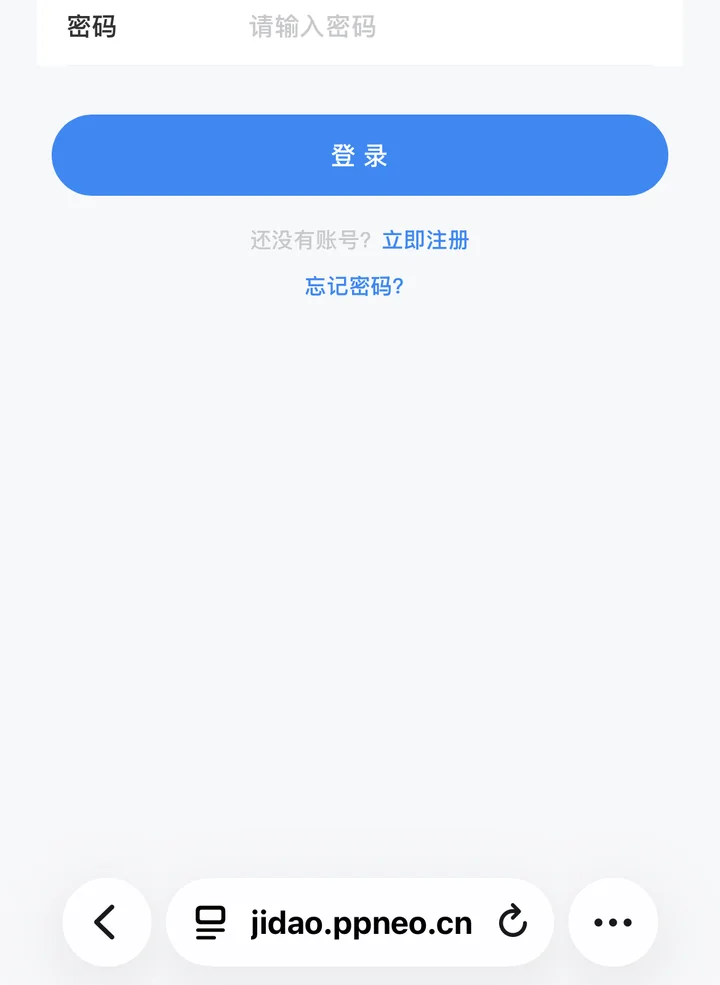
iPhone Safari 底部工具栏,右侧是「⋯」菜单按钮
① 点底部右侧的「⋯」
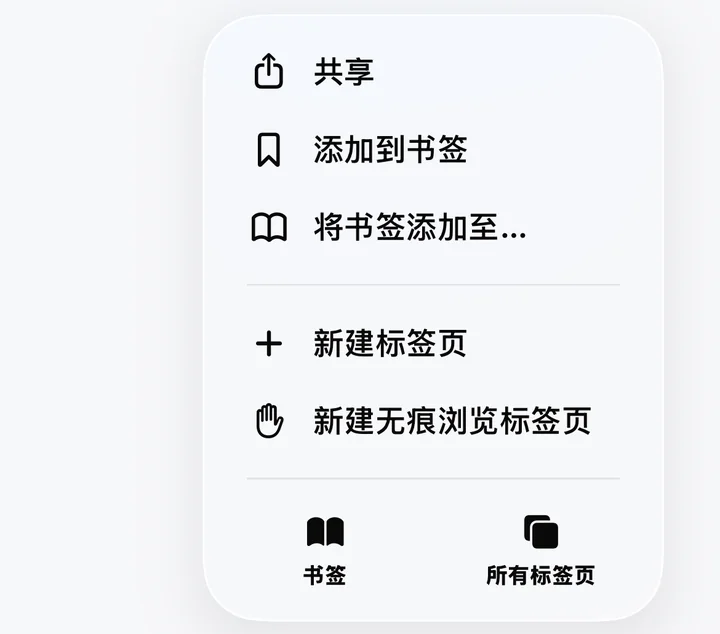
Safari 弹出的菜单,第一项是「共享」
② 菜单里点「共享」
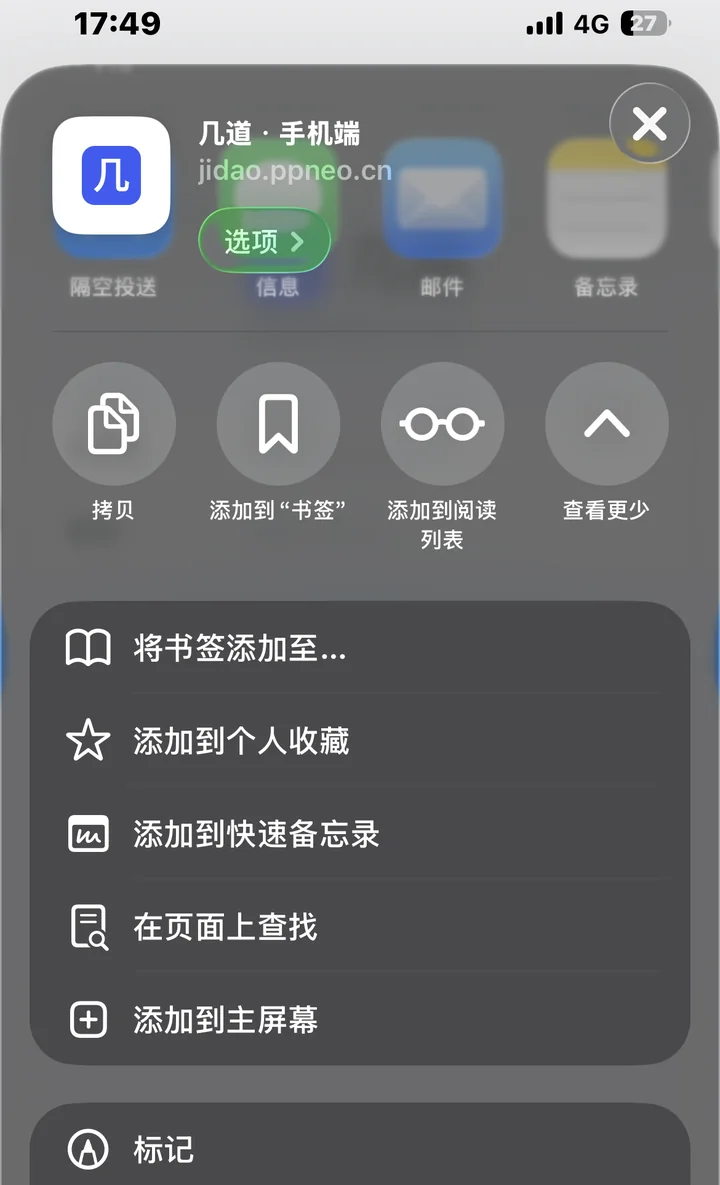
Safari 分享面板,列表里有「添加到主屏幕」
③ 操作行最右点「查看更多」展开,再点「添加到主屏幕」
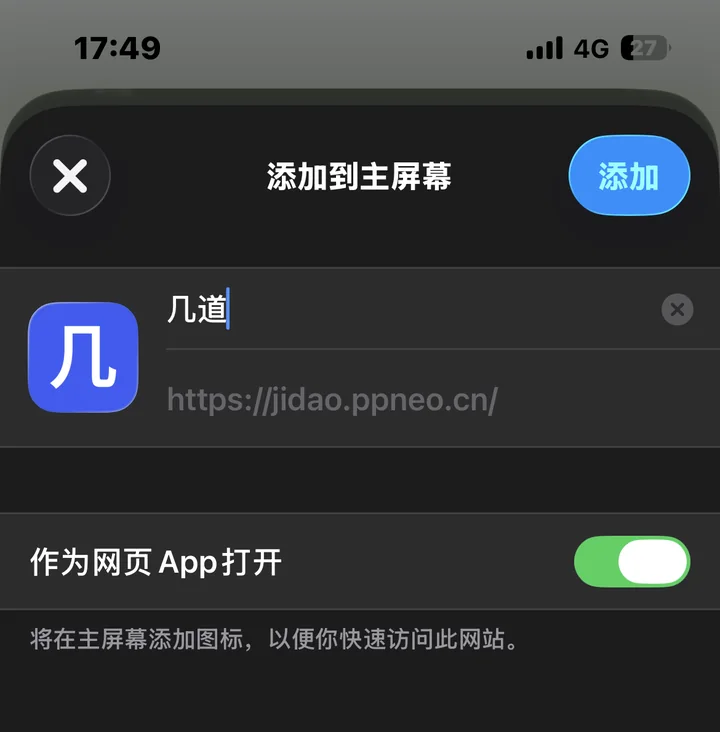
添加到主屏幕确认页:名称几道、作为网页 App 打开已开启、右上角「添加」
④ 开关保持开启,点右上角「添加」
「作为网页 App 打开」这个开关很重要,保持开启。 开着才是全屏无地址栏的 App 形态;关掉只是往桌面放一个网址快捷方式,点开还是浏览器。
B

用 Chrome 添加

  1. Chrome 打开 jidao.ppneo.cn 并登录
  2. 点地址栏右侧的 分享按钮(方框 + 向上箭头)
  3. 在弹出的分享面板底部点 「查看更多」(向下的箭头 ∨),把全部操作展开
  4. 展开后的列表里点 「添加到主屏幕」
  5. 确认页和 Safari 一样:「作为网页 App 打开」默认开启、保持开启,点右上角 「添加」
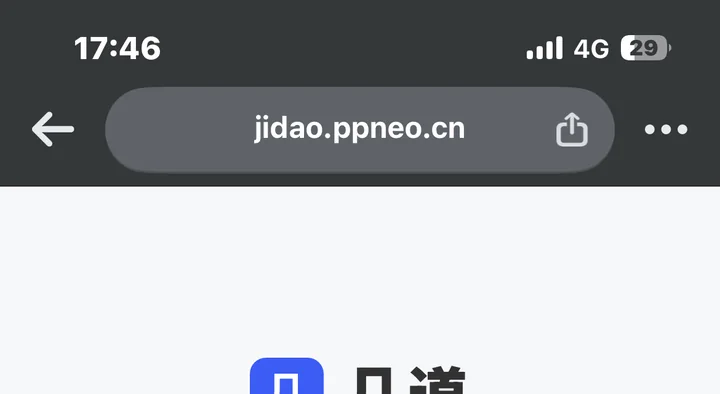
iPhone Chrome 地址栏,右侧是分享按钮(方框向上箭头)和「⋯」
① 点地址栏右侧的分享按钮(方框 + 向上箭头)
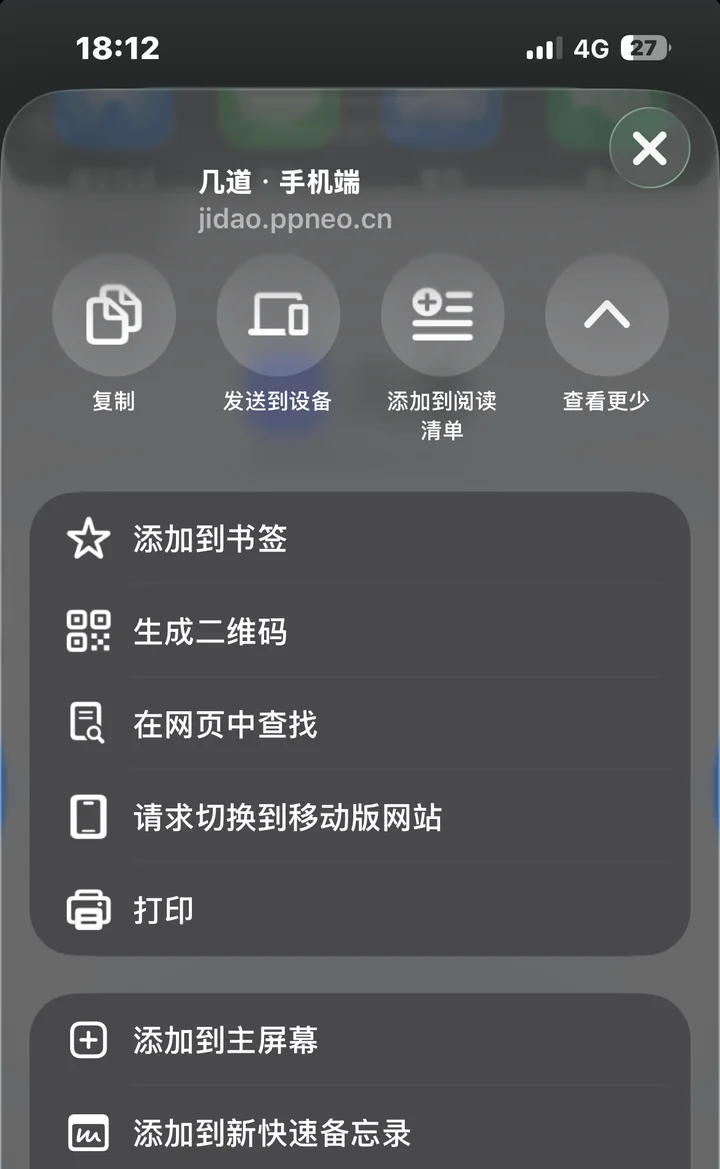
Chrome 分享面板,底部点「查看更多」展开后可见「添加到主屏幕」
② 底部点「查看更多」展开(图示为已展开),点「添加到主屏幕」
添加到主屏幕确认页,右上角「添加」
③ 确认页点右上角「添加」
要接收推送,请用 Safari 添加。iPhone 上只有 Safari 添加的网页应用能接收员工消息推送(系统限制); Chrome 添加的能全屏使用,但手机端「推送通知」开关通常打不开——那就用 Safari 按上面 A 的步骤再添加一次。
iPad 位置略有不同:「⋯」与共享按钮在顶部工具栏(不同系统版本位置稍有差异),其余步骤与 iPhone 一致。

04

Android:Chrome 一键装,国产浏览器在菜单里

Android 上没有「必须用某个浏览器」的限制,Chrome 最省事:站点会主动弹安装提示,点一下就装好。 用华为、小米、vivo、OPPO 自带浏览器或夸克、UC 也可以,位置都在右上角菜单里。

A

用 Chrome 添加(最省事)

  1. Chrome 打开 jidao.ppneo.cn(在微信里点开的,先「在浏览器打开」)
  2. 页面底部会自动弹出「把几道添加到主屏幕」,点蓝色按钮 「安装到桌面」
  3. 系统弹出确认框,点 「安装」
  4. 桌面或应用列表里出现几道图标,点图标直接全屏打开
这个提示是几道自己做的。Chrome 判断网页满足安装条件后会通知网页,我们接住这个信号弹出底部提示, 点一下就调起系统安装框——所以不用再去菜单里翻。
弹窗没出现?多半是之前点过「以后再说」,同一次记住后就不再自动弹。 这时走两条路:手机端「账号与设置 → 添加到主屏幕」(常驻入口,随时能打开引导); 或点浏览器右上角 「⋮」→「安装应用」(旧版 Chrome 叫「添加到主屏幕」)。
B

用手机自带浏览器 / 夸克 / UC 添加

  1. 打开 jidao.ppneo.cn 并登录
  2. 点右上角或右下角的菜单(⋮/≡/三条横线),找「添加到桌面」这一类选项
  3. 名称各家叫法不同:华为叫「添加到桌面」,小米叫「添加到主屏幕」,vivo / OPPO 叫「添加到桌面」,夸克 / UC 在「工具」或「更多」里
有些国产浏览器只是放了一个「快捷方式」:点开还是带地址栏的浏览器。想要真正的全屏 App 形态,用 Chrome,或在站点弹窗里点「安装到桌面」。

05

装好之后

  1. 登录状态:从桌面图标打开会沿用浏览器里的登录,通常不用重新登录;万一要求登录,再登一次即可
  2. 开推送:手机端「账号与设置」→「推送通知」,打开开关后可发一条测试推送确认
  3. 找不到图标:桌面下拉搜索「几道」;Android 也可能进了应用列表而不是主屏
  4. 整理图标:和普通 App 一样,可以拖到顺手的位置或放进文件夹
  5. 不想要了:长按图标移除 / 删除即可,不影响账号、会话和云空间里的数据
几道的桌面图标:蓝色圆角方块,中间白色「几」字
装好后桌面上就是这个图标,名字是「几道」;点它直接进手机端,不需要再开浏览器。
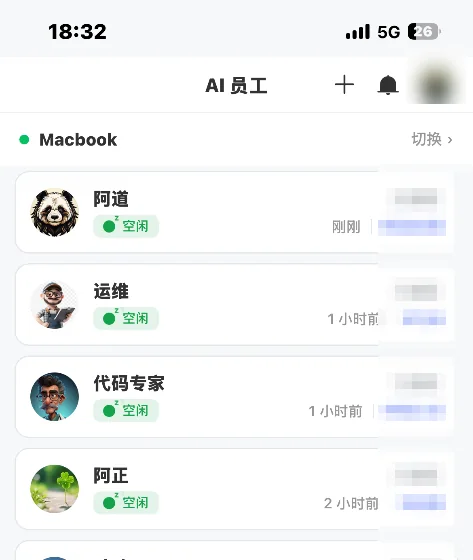
从桌面图标打开几道手机端,全屏显示员工列表,没有浏览器地址栏
① 从桌面图标打开:全屏,没有地址栏(顶部是几道自己的标题栏)
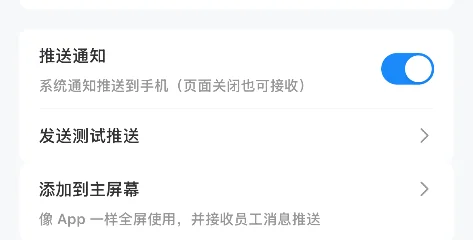
手机端「账号与设置」里的推送通知开关与发送测试推送
②「账号与设置 → 推送通知」打开开关,再点「发送测试推送」确认
iPhone 收推送的前提:iOS 16.4 及以上;必须从桌面图标进入(在 Safari 标签页里收不到); 并且已在「账号与设置 → 推送通知」里开启。若这个开关打不开,改用 Safari 添加一次再试。

常见问题

对照现象找原因

菜单里找不到「添加到主屏幕」?

两种情况:一是在微信 / QQ 内置浏览器里,先「在浏览器打开」;二是 Safari 与 Chrome 都要先点分享面板右下角的「查看更多」把操作展开,才能在列表里看到「添加到主屏幕」。

添加完点开,还是带地址栏?

八成是「作为网页 App 打开」被关掉了,或是国产浏览器建的快捷方式。删掉图标重新添加一次,确认该开关处于开启状态;Android 建议直接用 Chrome 或在站点弹窗里点「安装到桌面」。

iPhone 开了推送还是收不到?

按顺序检查三条:是否从桌面图标进入、系统是否 iOS 16.4 及以上、系统「设置 → 通知 → 几道」是否允许通知。都满足后,在「账号与设置 → 推送通知」里点一次测试推送。

用 Chrome 装的图标,推送开关打不开?

正常,iPhone 上只有 Safari 添加的网页应用支持网页推送。想要推送,用 Safari 按教程 03 的 A 路径再添加一次主屏幕图标,从新图标进入后就能开「推送通知」;Chrome 加的那个可以删掉。

桌面图标上没有几道图标,是个网页缩略图?

多半是无痕 / 隐私模式下添加的,或者页面还没加载完。退出无痕模式、等页面完全加载后再添加一次。

电脑关机了,手机还能干活吗?

不能。手机只负责遥控:看进度、发消息、把关授权;真正干活的员工跑在电脑本机,电脑要保持开机、联网、几道在运行。

换手机要重装吗?

不用装任何东西。新手机浏览器登录同一账号,再按上面的步骤添加一次即可,会话和员工都在。

能不能在应用商店下载几道的手机 App?

暂时没有上架。手机端就是网页版,添加到主屏幕后的体验与 App 一致;等有了独立 App 会在这里说明。

现在就装到手机桌面

手机浏览器打开 jidao.ppneo.cn,登录后按上面两条路径之一操作,半分钟搞定。